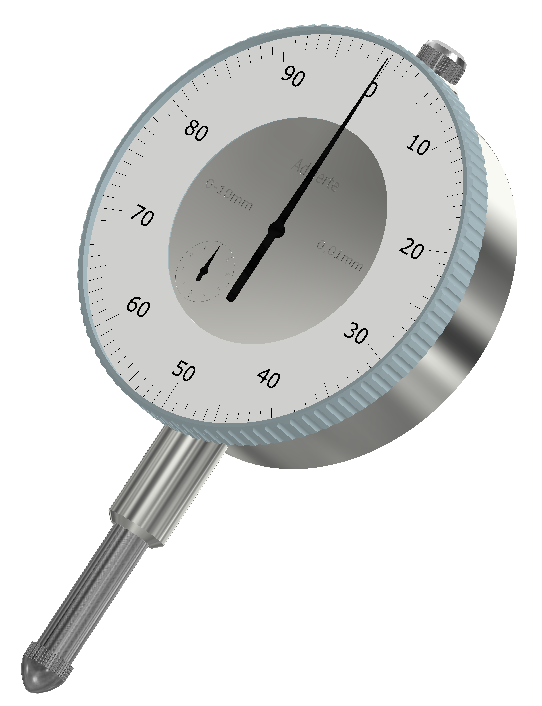
Poniżej znajduje się interaktywny symulator czujnika zegarowego. Pełną instrukcję obsługi znajdziesz po kliknięciu przycisku poniżej.
Symulator Czujnika zegarowego
- Czym jest symulator
- Uruchomienie i podstawy interfejsu
- Tryb Nauka
- Jak odczytać wynik na czujniku zegarowym
- Ręczna regulacja elementów narzędzia
- Opcje i możliwości dodatkowe
- Tryb Test umiejętności
- Wyniki, historia i eksport do PDF
- Najczęstsze pytania (FAQ)
- Informacje dla nauczyciela
- Informacje dla ucznia
Czym jest symulator
Symulator „Czujnik zegarowy” to wirtualny odpowiednik przyrządu pomiarowego wykorzystywanego do pomiaru małych przemieszczeń, odchyłek kształtu i położenia (np. bicia wałka, płaskości powierzchni). Pozwala ćwiczyć odczyt wartości z tego typu przyrządów, bez konieczności posiadania fizycznego narzędzia. Ma dwa tryby pracy: Nauka (swobodne ćwiczenie odczytu) oraz Test umiejętności (sprawdzian z zapisem i eksportem wyników).
Uruchomienie i podstawy interfejsu
- Kliknij przycisk ▶ Uruchom symulator na ekranie powitalnym.
- Na komputerze zalecane jest przejście w tryb pełnoekranowy (ikona ⛶) – ułatwia to precyzyjny odczyt skali.
- Na telefonie lub tablecie pojawi się komunikat z prośbą o obrót urządzenia do trybu poziomego – warto z niego skorzystać, ekran roboczy jest wtedy czytelniejszy.
- Poczekaj, aż pasek „Ładowanie modelu…” osiągnie 100%.
Po uruchomieniu widoczne są elementy wspólne dla obu trybów pracy:
- Nauka / Test umiejętności – zakładki przełączające tryb pracy symulatora.
- Instrukcja – przycisk otwierający skróconą pomoc bezpośrednio w symulatorze.
- Pokaż widok skali – przybliża i eksponuje tarczę czujnika, niezależnie od widoku całego narzędzia.
- Suwak powiększenia (0,75x–2,0x) – reguluje poziom przybliżenia modelu na ekranie.
- Menu ☰ / Opcje ▼ – rozwijane menu z dodatkowymi ustawieniami (opisane w sekcji „Opcje i możliwości dodatkowe”).
- Przełącznik języka (🇵🇱 PL / 🇬🇧 EN / 🇩🇪 DE) – zmienia język interfejsu symulatora.
Tryb Nauka
Tryb Nauka służy do swobodnego, nieograniczonego czasowo ćwiczenia odczytu. Działa w prostym cyklu:
- Kliknij 🎲 Losuj pomiar – symulator ustawi trzpień czujnika i wskazówki tarczy w losowym położeniu.
- Odczytaj wynik z tarczy głównej i licznika obrotów (patrz sekcja „Jak odczytać wynik” poniżej).
- Wpisz odczytaną wartość w polu „Wartość odczytana z modelu”.
- Kliknij ✓ Sprawdź, aby zweryfikować poprawność odpowiedzi.
- Pasek „Postęp w nauce” pokazuje skuteczność kolejnych prób – im więcej poprawnych odczytów, tym wyższy wynik.
Jak odczytać wynik na czujniku zegarowym
Czujnik zegarowy odczytuje się na podstawie dwóch wskazań: dużej tarczy głównej (wskazówka długa) oraz małej tarczy licznika pełnych obrotów (wskazówka krótka). Typowa dokładność odczytu tego typu narzędzia to 0,01 mm:
- Odczytaj na małej tarczy (liczniku obrotów), na którą pełną kreskę wskazuje krótka wskazówka – każda kreska oznacza zwykle 1 mm pełnego przesunięcia trzpienia.
- Odczytaj na dużej tarczy, przy której kresce zatrzymała się długa wskazówka – każda kreska oznacza zwykle 0,01 mm.
- Numer kreski dużej tarczy pomnóż przez 0,01 mm, a numer kreski małej tarczy przez 1 mm.
- Zsumuj obie wartości, aby otrzymać wynik końcowy (np. licznik obrotów: 3 mm, duża tarcza: kreska nr 27 → 0,27 mm; wynik: 3,27 mm).
Ręczna regulacja elementów narzędzia
- Dwuklik na ruchomych elementach modelu (np. na trzpieniu czujnika) pozwala ręcznie ustawić jego położenie, tak jak w prawdziwym narzędziu.
- Panel ⚙ Ustaw → „Ustaw zadaną wartość” pozwala wpisać dowolną liczbę – wskazówki czujnika ustawią się dokładnie na tej pozycji. To wygodny sposób, aby zobaczyć, jak na tarczy wygląda konkretna, wybrana przez siebie wartość.
- Dwuklik na dużej tarczy (tryb wstępnego ustawienia tarczy) pozwala na realizację wstępnego ustawienia czujnika, błędne ustawienie utrudnia odczyt. Opcja do przetestowania i obserwacji jak durze znaczenia dla poprawności pomiarów ma prawidłowa wstępna regulacja ustawień czujnika
Opcje i możliwości dodatkowe
Menu ⚙ Opcje pozwala dopasować sposób pracy z symulatorem i poziom trudności:
| Opcja | Co robi |
|---|---|
| Kilkukrotne próby | Pozwala poprawić odpowiedź w ramach tego samego zadania, zanim zostanie ono ostatecznie zaliczone. |
| Prezentacja modelu | Włącza tryb pokazowy/demonstracyjny – przydatny do omówienia budowy narzędzia bez zadawania pytania o odczyt. |
| Test wyboru A, B, C, D | Zamiast wpisywania wartości ręcznie, do wyboru są cztery odpowiedzi (1 poprawna + 3 losowe błędne). |
Menu Opcje zawiera w większości te same funkcje, co w pozostałych symulatorach z Wirtualnego Laboratorium (mikrometr, suwmiarki noniuszowe) – dzięki temu uczniowie poznający kilka narzędzi korzystają ze spójnego, znanego już interfejsu.
Tryb Test umiejętności
Tryb Test umiejętności to sprawdzian z zapisem wyników i ograniczeniem czasowym. Aby go rozpocząć:
- Przejdź do zakładki Test umiejętności.
- Uzupełnij formularz „🧠 Test umiejętności – Konfiguracja i dane ucznia”:
- 👤 Imię i 👤 Nazwisko – dane zapisywane razem z wynikiem (podawane opcjonalnie).
- ⏱️ Czas trwania (s) – limit czasu na cały test.
- 🎲 Liczba losowań – liczba pomiarów (zadań) w teście.
- Kliknij ▶ Rozpocznij test i rozwiązuj kolejne pomiary do końca wyznaczonego czasu.
Wyniki, historia i eksport do PDF
- 📄 Pobierz PDF („Eksportuj wynik PDF”) generuje plik z wynikiem, który można zapisać lub przesłać.
- 📊 Sprawdź wyniki (nowa karta) otwiera podgląd zapisanych wyników w nowej karcie przeglądarki.
Najczęstsze pytania (FAQ)
Symulator nie odpowiada / model się nie ładuje. Co robić?
Odśwież stronę i poczekaj, aż pasek „Ładowanie modelu…” dojdzie do 100%. Upewnij się, że korzystasz z aktualnej przeglądarki i stabilnego połączenia z internetem.
Czy mogę korzystać z symulatora na telefonie?
Tak, jednak zalecany jest tryb poziomy ekranu – symulator wyświetli odpowiedni komunikat z prośbą o obrót urządzenia.
Jak zmienić język interfejsu?
W prawym górnym rogu symulatora znajduje się przełącznik języka z flagami (PL / EN / DE) – wystarczy wybrać odpowiedni język z listy.
Informacje dla nauczyciela
- Skonfiguruj Test umiejętności, ustawiając liczbę losowań i czas trwania odpowiedni do poziomu grupy – na start lepiej sprawdzi się mniejsza liczba zadań i dłuższy czas.
- Dla klas rozpoczynających temat czujnika zegarowego włącz „Test wyboru A, B, C, D”; w kolejnych lekcjach przejdź do wpisywania wartości ręcznie.
- Zwróć uwagę uczniów, że odczyt czujnika zegarowego wymaga jednoczesnego sprawdzenia dużej tarczy i licznika obrotów – pominięcie licznika to najczęstsze źródło błędów.
- Poproś uczniów o przesłanie wyniku w formie PDF (przycisk „Pobierz PDF”) jako potwierdzenia wykonania zadania.
- Wyniki poszczególnych uczniów możesz sprawdzić przez „📊 Sprawdź wyniki (nowa karta)”.
Informacje dla ucznia
- Przed przystąpieniem do Testu umiejętności przećwicz odczyt w trybie Nauka – bez limitu czasu i bez oceny.
- Pamiętaj, aby zawsze sprawdzić zarówno dużą tarczę, jak i licznik pełnych obrotów – pominięcie jednego z nich zmienia wynik o całe milimetry.
- Wpisz swoje imię i nazwisko w formularzu testu – wynik zostanie zapisany pod Twoimi danymi.
- Po zakończeniu testu pobierz wynik w PDF i prześlij go nauczycielowi, jeśli o to poprosi.
- Jeśli masz wątpliwości co do odczytu, skorzystaj z powiększenia (0,75x–2,0x) oraz przycisku „Pokaż widok skali”.
Instrukcja dotyczy symulatora „Czujnik zegarowy” z Wirtualnego Laboratorium AdWerte.
Zalecamy korzystanie w trybie pelnoekranowym na komputerze.
Wyniki w bieżącej sesji
| # | Wartość poprawna | Twoja odpowiedź | Wynik |
|---|